前言
在使用Obsidian之前,我阅读使用PDF阅读器,做笔记使用幕布,Markdown写作使用Haroopad。可以说是每一个环节都处在非连接状态,写出来的文章和文章之间也不能创造相互之间的互动。
直到我接触Obsidian,了解什么是双向链接,以及Obsidian自身综合性的强大功能,让我能将阅读、做笔记、写作都在Obsidian上进行。写出来的文章也能用双向连接进行碎片化灵感的挖掘。这些功能不仅仅对我们学习心理学有很大的帮助,也适用于我们学习其他的学科。
Obsidian看上去有点复杂,但只要了解其核心的以及你需要使用的功能,便能快速上手这款强大的工具。正如Obsidian官网上的slogan:A second brain, for you, forever.
阅读和做笔记
下载插件Annotator
Obsidian支持直接导入PDF文件,但想要获得更好的阅读体验的话,就需要下载一个叫做Annotator的插件。插件的功能在于自动保存你的阅读进度,并且使你可以对PDF文件进行标注和高亮。
你可以一边阅读,一边用Markdown语法做笔记。用Shift加左键可以使你将高亮的内容直接拖拽到笔记区域,如下图所示,这是我目前阅读一本书时的状态。
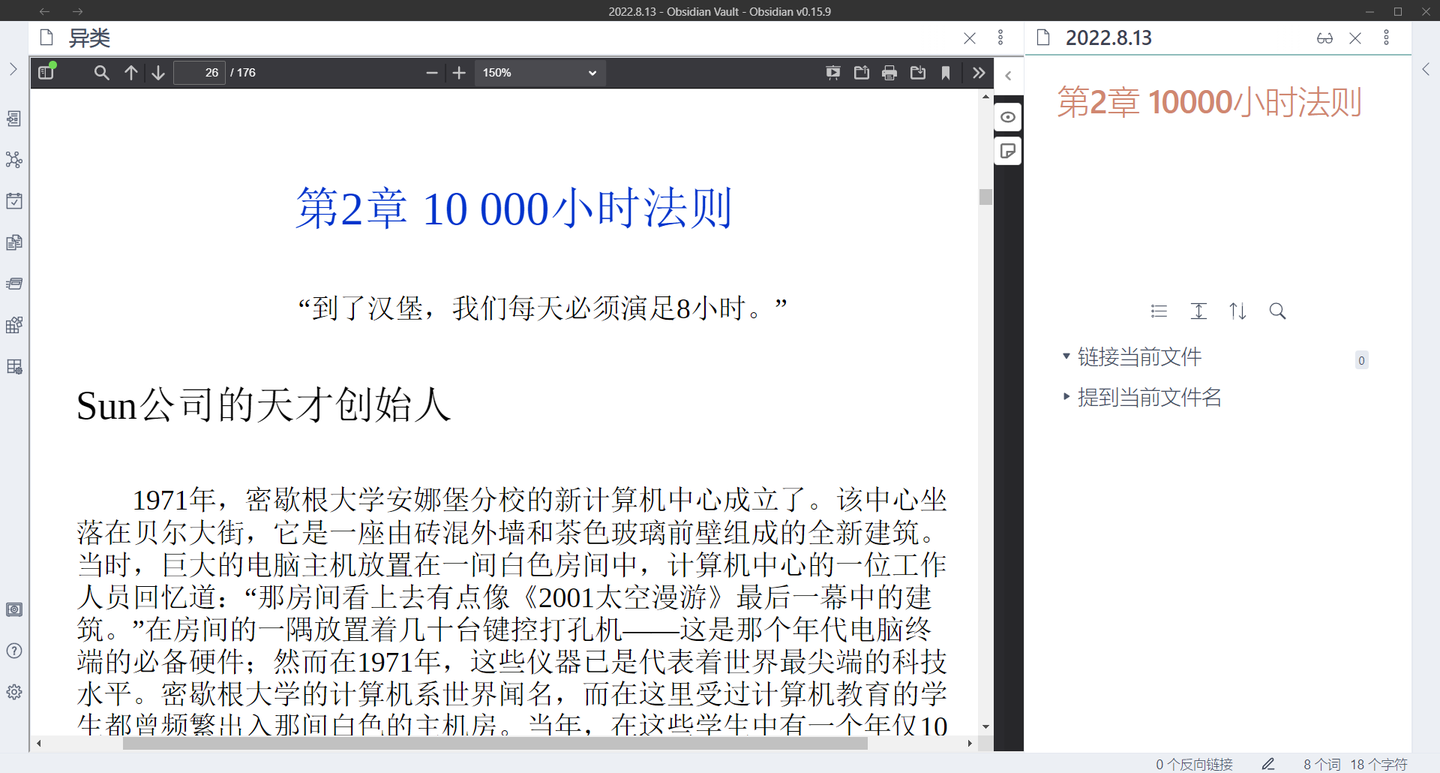
这阅读的体验和做笔记的体验,比起之前直接上升一个档次。关于如何下载并使用Annotator插件,你可以观看Johnny学OB 第13集
写作
Obsidian支持Markdown语法,如果你还不了解Markdown可以观看视频
Markdown语法同样并不需要你了解它的全部,掌握几个基本的和进阶的就够用了。
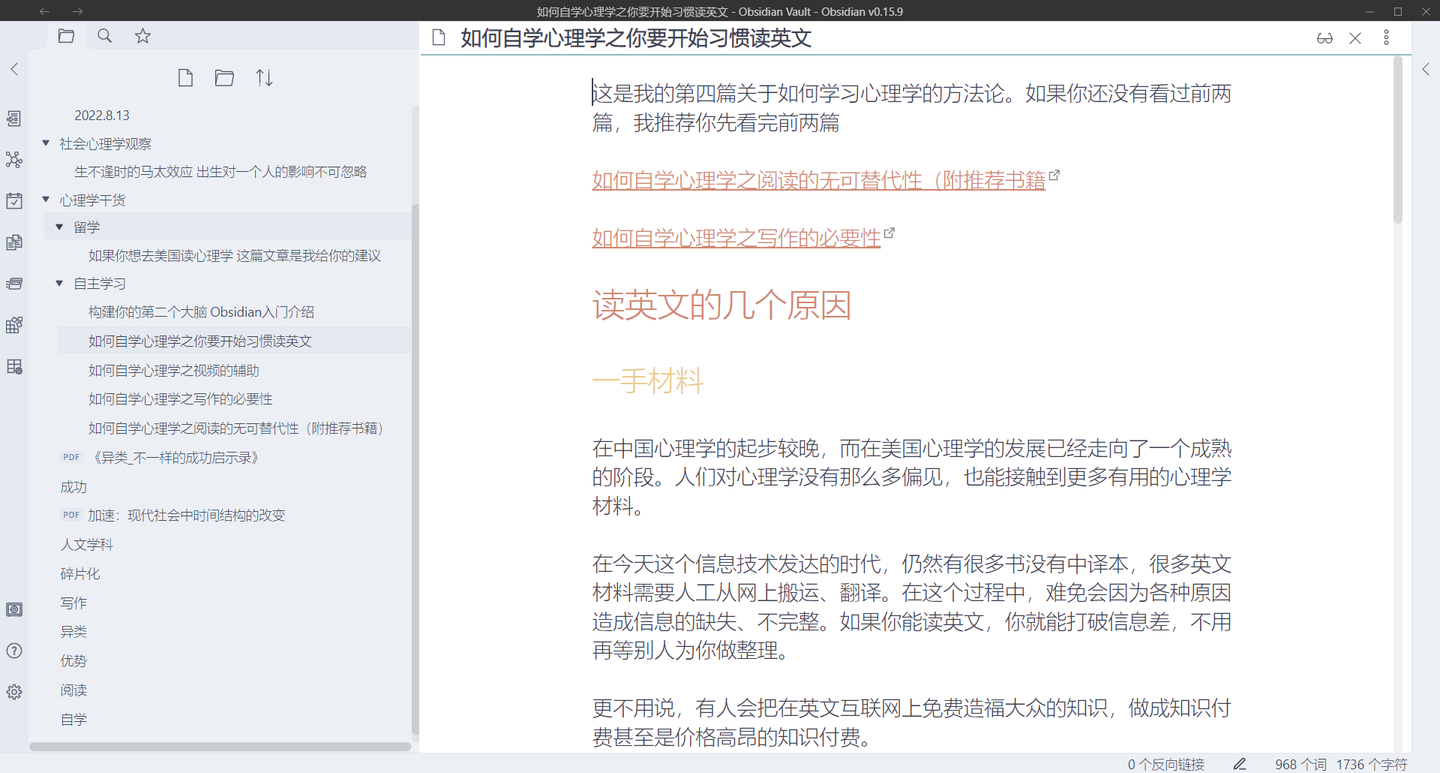
这是我目前在Obsidian上写作时的界面,我选用了一个我喜欢的外观,左侧是我的各类文章和笔记,右侧是我写作区域。如果我想在写作时同时查看我的笔记,只需要按住CTRL并左键点击一篇内容,就能使这篇内容出现在Obsidian的界面。
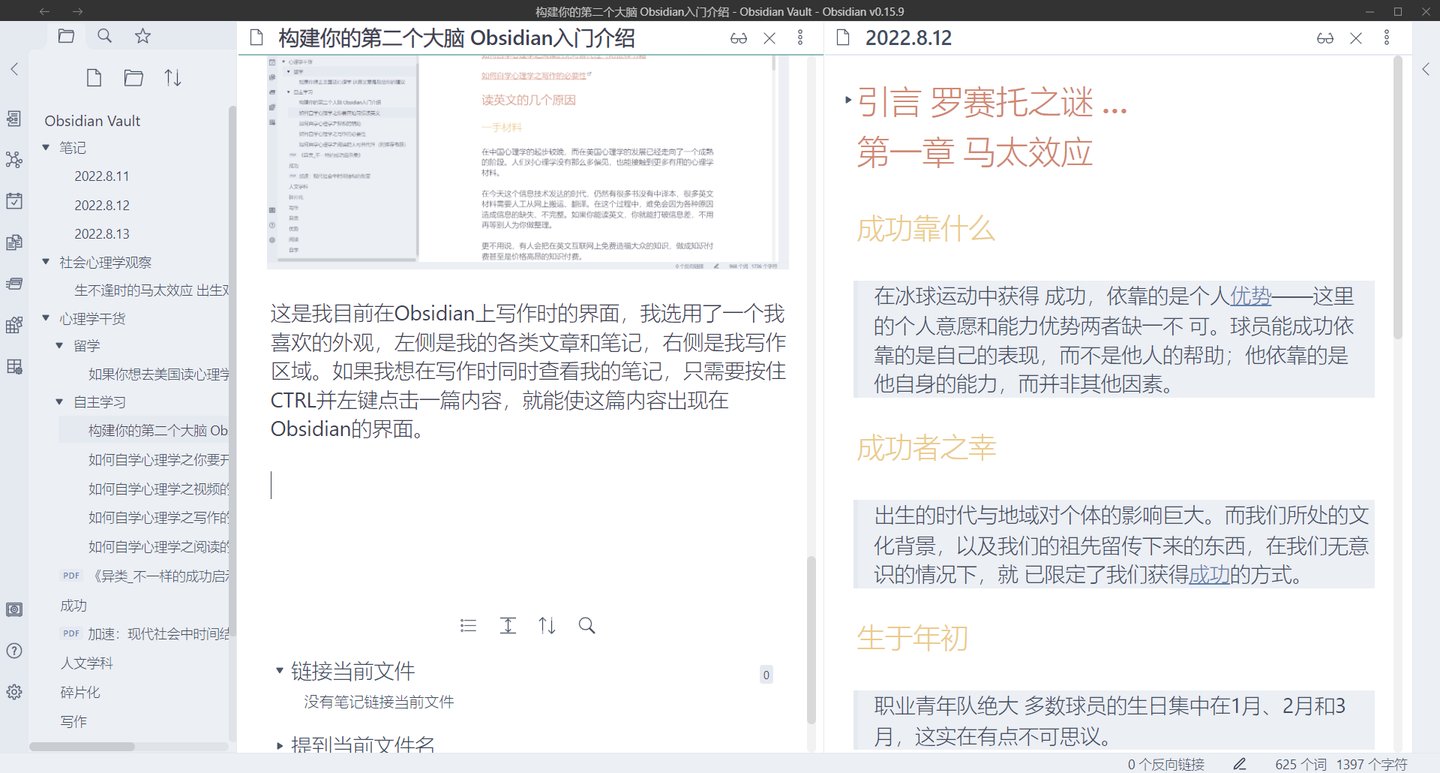
在以往,如果文章写完之后,我把它保存并丢到一个文件夹,可以说很大概率就不会再使用了,就算将几篇文章做成一个合集/系列,也只能看到一个系列。如何用双向链接将这些文章和其他灵感串联起来,才是Obsidian这类软件的强大之处。这对日后的学习整理归纳和写作都能提供巨大的帮助。
双向链接
将一个词汇用[[]](键盘字母P右边的两个键,英文输入法状态下)前后围起来,就能创造一个双向链接的起点。
例如我将“碎片化”创造成一个双向链接点,就能在Obsidian上直接检索和“碎片化”有关的信息。
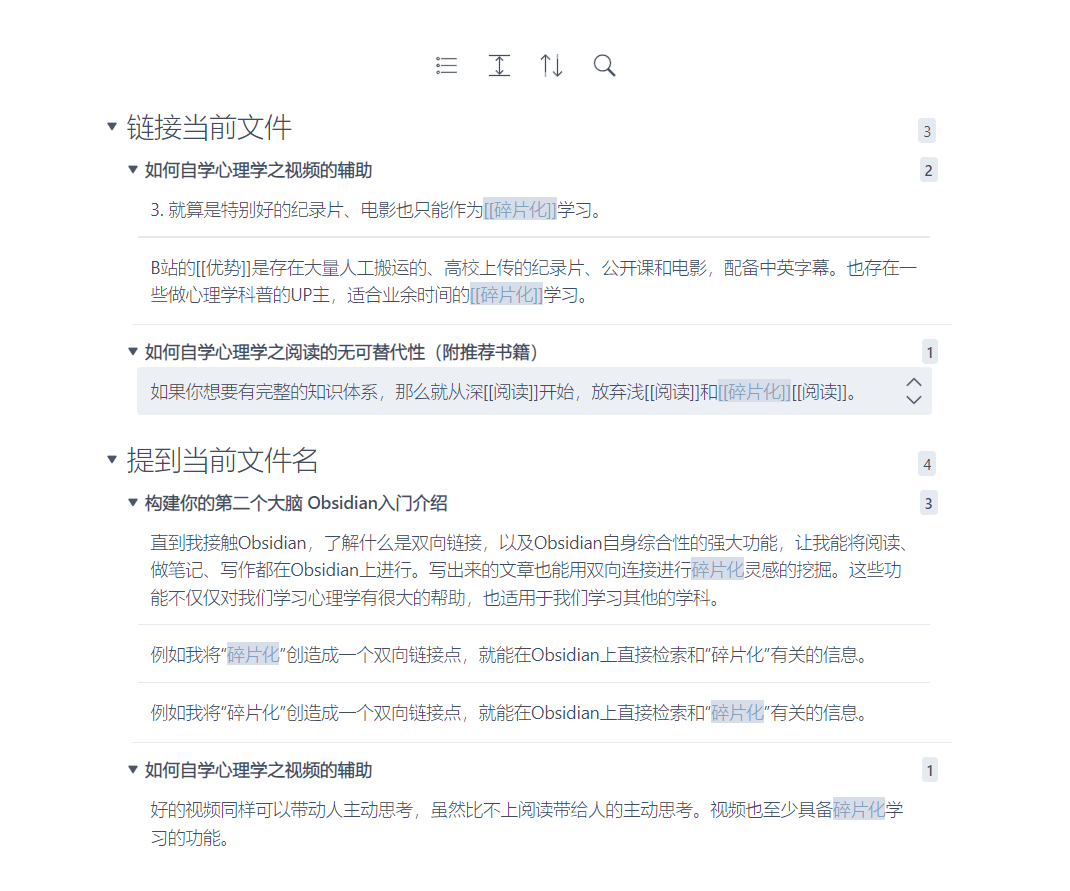
"链接当前文件"是我已经将其链接的内容,可以看到在我的两篇文章中都提到了“碎片化”。“提到当前文件名”是我还未进行链接的内容,如果我认为这里提到的“碎片化”对知识体系的搭建有所帮助,那么我也可以将其链接。
同样,按住CTRL并左键点击就可以进行查看。随着我写作内容的增多,以后在“碎片化”这个知识点会积累越来越多的内容。等哪天回过头来想写一篇关于“碎片化”的内容,可以直接到“碎片化”这个知识点进行信息检索。那么,我们链接完后的内容在关系图谱中是如何展示的?
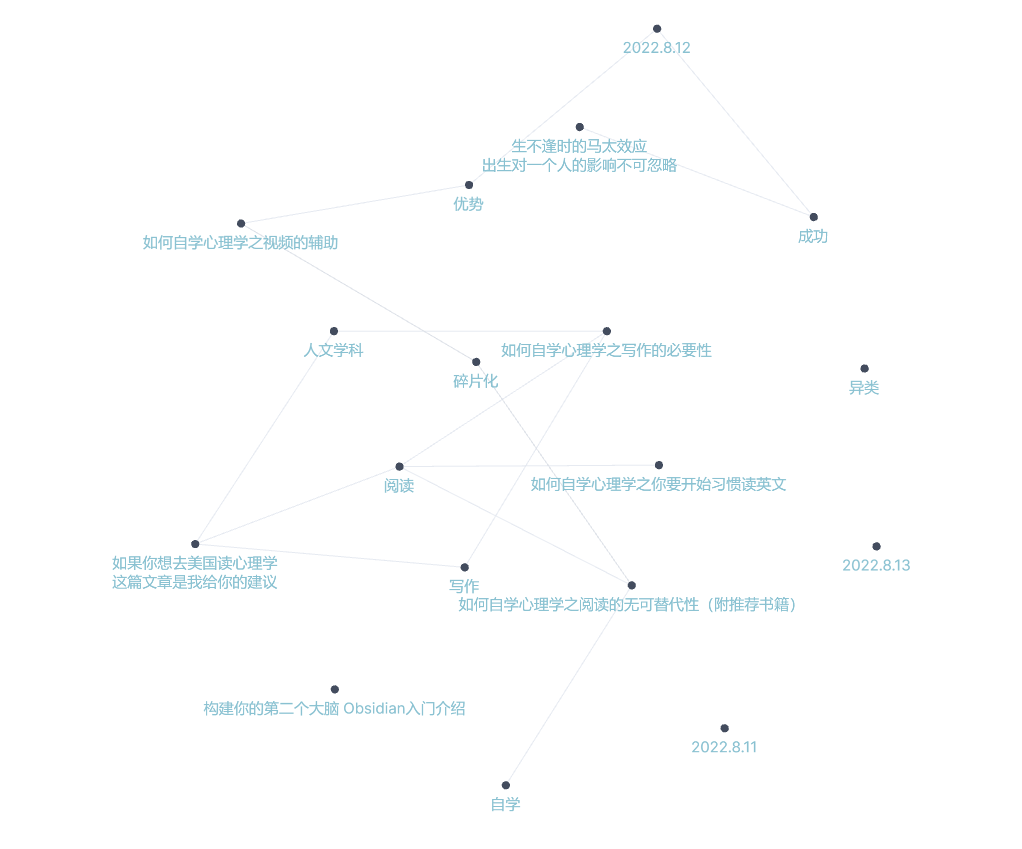
这个是我创建的关系图谱,可以看到看似毫无关联的文章用双向链接进行了连接。当我把鼠标放在“碎片化”这个点的时候,发现它连接了两篇文章,这样的灵感串联着实解决了文章之间没有互动的这一点。
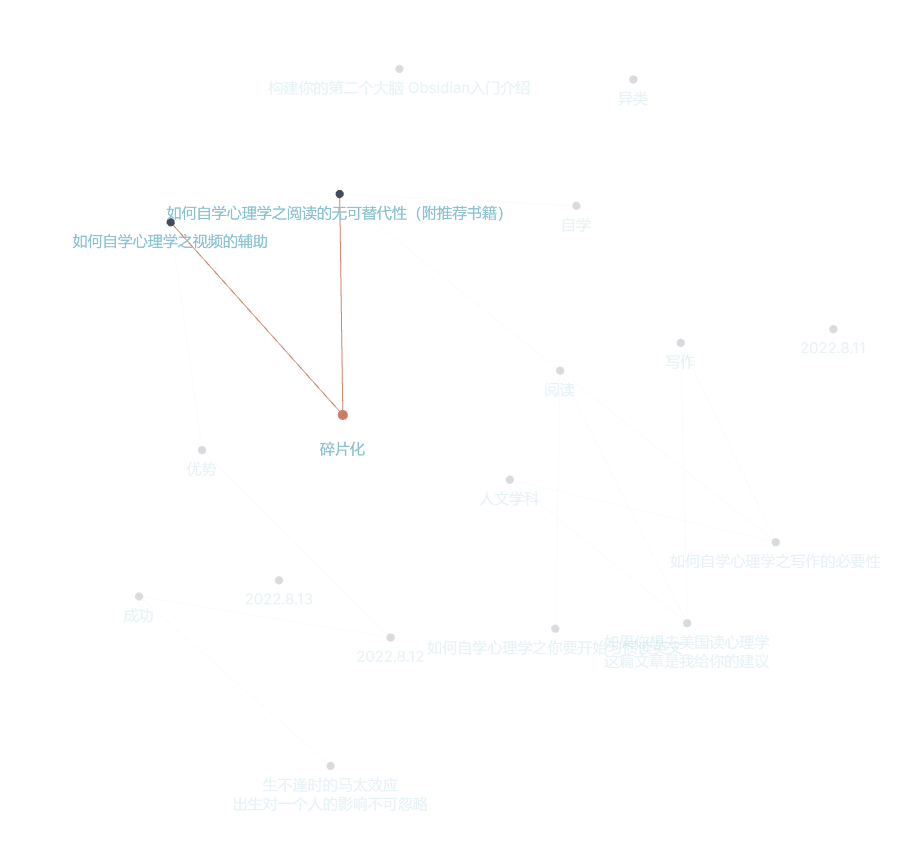
双向链接是Obsidian最核心的功能,随着我内容生产的增多,我的第二个大脑会变得越来越完善。这个知识体系搭建的过程完全颠覆了以往的内容创造模式!
其他
如果你想了解更多关于Obsidian的用法和介绍,可以观看也许是B站最好的Obsidian新手教程!爆肝30天,一站式入门双向链接笔记软件
Obsidian的离线版本是免费的,可以从其官网下载。云端备份用很多种方法,在这里就不一一介绍了。最简单的方法是将仓库内所有文件都拷贝下来,在更换设备的时候可以用Obsidian直接打开仓库。
本篇内容是Obsidian的入门介绍,我强烈推荐你观看本篇文章所提到的所有视频先开始上手使用。任何软件我们都没有必要了解它的100%,只需要开始使用并掌握我们所要使用的功能。
About the author
- Psychology is an art
Comments
Join the discussionNo comments yet. Be the first to comment.